查看数据
您可以使用 Prisma Studio 或第三方数据库编辑器在 Prisma Postgres 中查看和编辑数据。
在 Prisma Studio 中查看和编辑数据
对于 Prisma Postgres,您的项目中提供了 Prisma Studio 的托管版本。在您的项目环境中,选择左侧导航中的 Studio 选项卡以查看和编辑您的数据
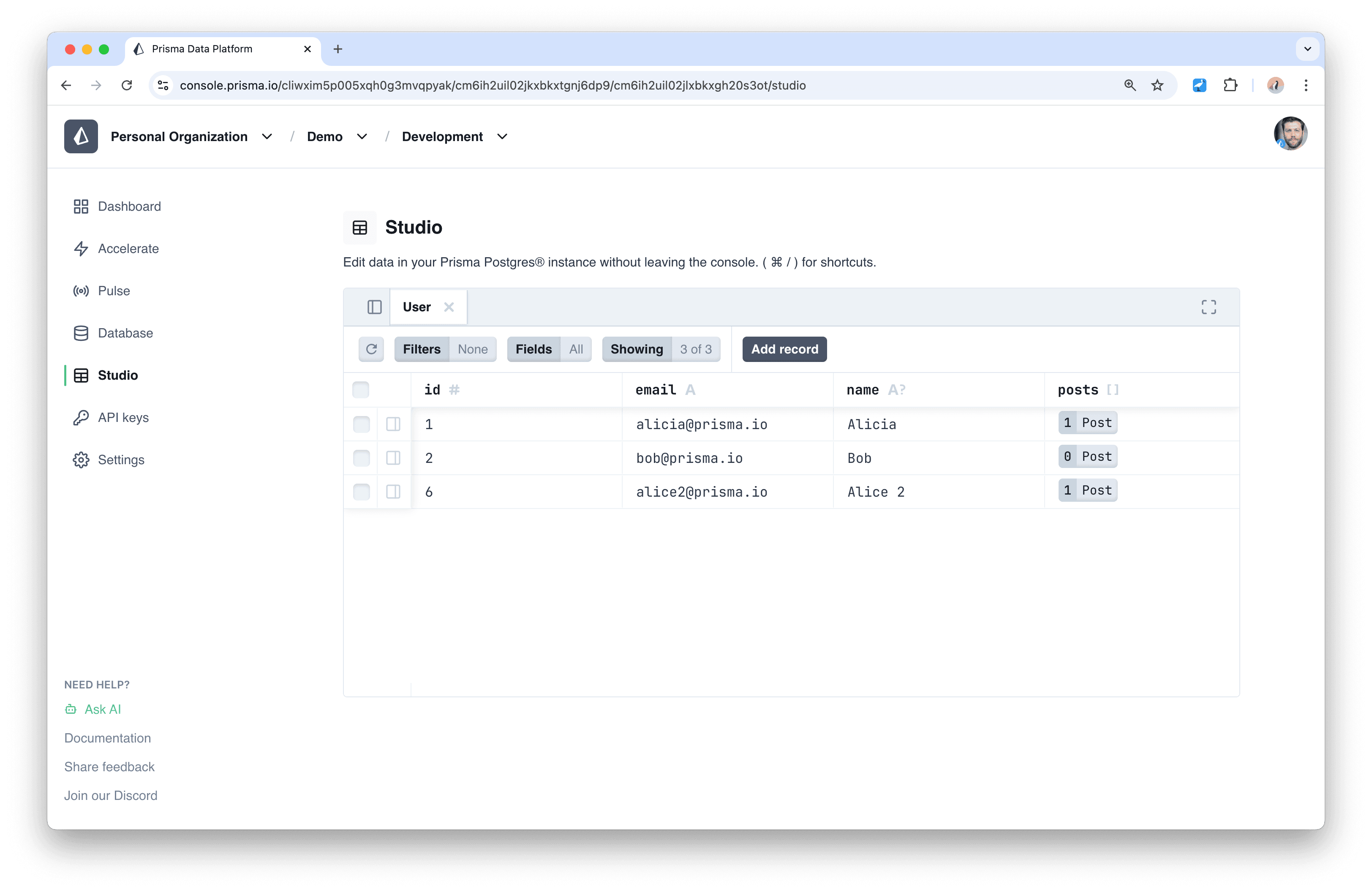
您也可以通过运行以下命令在本地运行 Prisma Studio:
npx prisma studio
这应该会在 https://:5555 启动一个实时服务器,您可以在该服务器上访问数据库并与之交互。
使用第三方数据库编辑器连接到 Prisma Postgres 实例
您可以使用第三方数据库编辑器(如 pgAdmin、TablePlus、Postico 等)通过 @prisma/ppg-tunnel 包 连接到您的 Prisma Postgres 实例。请参阅下面的示例,了解如何使用 TablePlus 进行连接。
1. 创建 TCP 隧道以直接访问 Prisma Postgres
如果您当前目录中已经有一个设置了 DATABASE_URL 的 .env 文件,隧道 CLI 将自动检测它,无需手动导出。但是,如果您尚未设置 .env 文件,则需要明确设置 DATABASE_URL 环境变量。
在您的终端中,设置 DATABASE_URL 环境变量以引用您要连接的 Prisma Postgres 实例(请务必将 API_KEY 占位符替换为您的 Prisma Postgres 实例的 API 密钥值)
- macOS
- Linux
- Windows
export DATABASE_URL="prisma+postgres://accelerate.prisma-data.net/?api_key=API_KEY"
export DATABASE_URL="prisma+postgres://accelerate.prisma-data.net/?api_key=API_KEY"
set DATABASE_URL="prisma+postgres://accelerate.prisma-data.net/?api_key=API_KEY"
如果您在终端中明确设置了 DATABASE_URL,则该值将优先于 .env 文件中的值。
运行以下命令,通过 @prisma/ppg-tunnel 包连接到您的 Prisma Postgres 实例
npx @prisma/ppg-tunnel --host 127.0.0.1 --port 52604
Prisma Postgres auth proxy listening on 127.0.0.1:52604 🚀

Your connection is authenticated using your Prisma Postgres API key.
...

==============================
hostname:  127.0.0.1
port:      52604
username:  <anything>
password:  <none>
==============================
从上述输出中复制 port,您将在下一步中需要它。
在使用数据库编辑器时,请保持此隧道进程运行以维护连接。
2a. 使用 TablePlus 连接到 Prisma Postgres
根据您使用的数据库编辑器,您可以使用从 @prisma/ppg-tunnel 包输出中获得的详细信息连接到您的 Prisma Postgres 实例。要在 TablePlus 中添加连接字符串
- 打开 TablePlus 并单击 + 图标以添加新连接。
- 选择 PostgreSQL 作为数据库类型。
- 输入以下详细信息
- 名称:您想给连接的任何名称。
- 主机:在这种情况下为
127.0.0.1。 - 端口:从
@prisma/ppg-tunnel包输出中获得的port号。 - 用户:由于隧道的原因,这将是忽略的,您可以在此处提供任何值。
- 密码:由于隧道的原因,这将是忽略的,您可以在此处提供任何值。
- 单击 连接 以连接到您的 Prisma Postgres 实例。

2b. 使用 DataGrip 连接到 Prisma Postgres
根据您使用的数据库编辑器,您可以使用从 @prisma/ppg-tunnel 包输出中获得的详细信息连接到您的 Prisma Postgres 实例。要在 DataGrip 中添加连接字符串
- 打开 DataGrip,单击 + 图标并选择“数据源”。
- 选择 PostgreSQL 作为数据库类型。
- 输入以下详细信息
- 名称:您想给连接的任何名称。
- 主机:在这种情况下为
127.0.0.1。 - 端口:从
@prisma/ppg-tunnel包输出中获得的port号。 - 用户:由于隧道的原因,这将是忽略的,您可以将此字段留空。
- 密码:由于隧道的原因,这将是忽略的,您可以将此字段留空。
- URL:在 URL 末尾附加以下查询参数
?sslmode=disable。
- 单击 测试连接 以确保 DataGrip 可以连接到您的 Prisma Postgres 实例。成功后,单击 确定 保存连接。

2c. 使用 DBeaver 连接到 Prisma Postgres
根据您使用的数据库编辑器,您可以使用从 @prisma/ppg-tunnel 包输出中获得的详细信息连接到您的 Prisma Postgres 实例。要在 DBeaver 中添加连接字符串
- 打开 DBeaver 并单击 新建数据库连接 按钮或 文件 > 新建 以添加新连接。
- 选择 PostgreSQL 作为数据库类型。
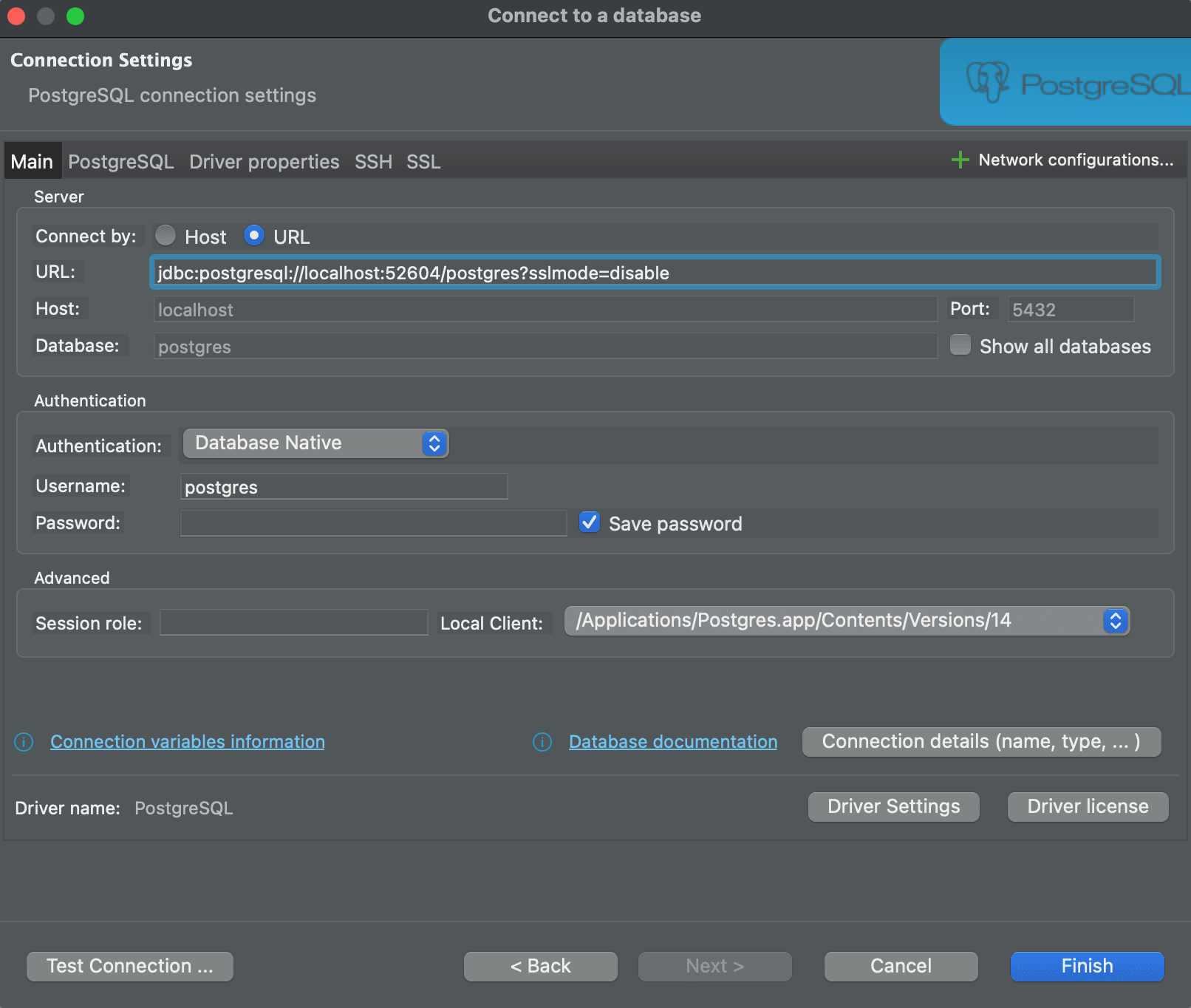
- 在“通过连接”部分选择 URL 选项。
- 输入以下格式的 URL
- URL:您的 URL 应该采用这种格式:
jdbc:postgresql://:52604/postgres?sslmode=disable。在这里,请确保输入从@prisma/ppg-tunnel包输出中获得的端口号。在这种情况下,端口号是52604。无需输入用户名或密码,因为身份验证由隧道管理。
- URL:您的 URL 应该采用这种格式:
- 单击 测试连接 以确保 DBeaver 可以连接到您的 Prisma Postgres 实例。如果成功,单击 完成。
2d. 使用 Postico 连接到 Prisma Postgres
根据您使用的数据库编辑器,您可以使用从 @prisma/ppg-tunnel 包输出中获得的详细信息连接到您的 Prisma Postgres 实例。要在 Postico 中添加连接字符串
- 打开 Postico 并单击 新建服务器 按钮以添加新连接。
- 输入以下详细信息
- 名称:您想给连接的任何名称。
- 主机:在这种情况下为
127.0.0.1。 - 端口:从
@prisma/ppg-tunnel包输出中获得的port号。 - 用户:由于隧道的原因,这将是忽略的,您可以将此字段留空。
- 密码:由于隧道的原因,这将是忽略的,您可以将此字段留空。
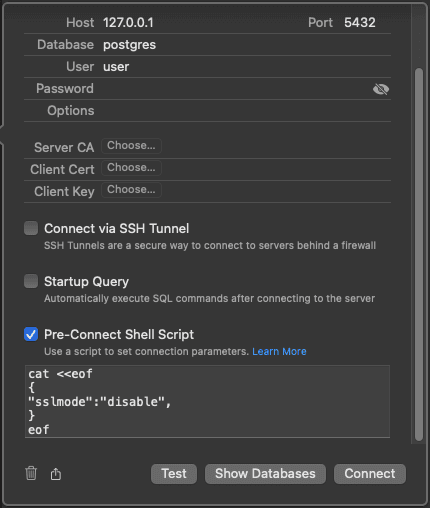
- 选中“预连接 Shell 脚本”并输入
cat <<eof
{
"sslmode":"disable",
}
eof - 单击 测试连接 以确保 Postico 可以连接到您的 Prisma Postgres 实例。如果成功,单击 连接。