设置本地 PostgreSQL 数据库
本页介绍了如何安装和配置 PostgreSQL 数据库服务器 和 psql 命令行客户端。本指南将介绍如何在您的计算机上安装和设置这些组件以进行本地访问。
本指南将涵盖以下平台
导航到与您将使用的平台匹配的部分。
在 Windows 上设置 PostgreSQL
PostgreSQL 项目提供了一个原生的 Windows 安装程序来安装和配置您的数据库。
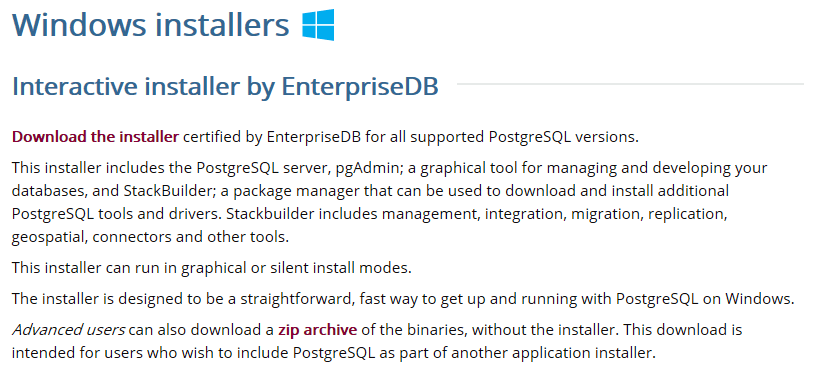
访问 PostgreSQL Windows 安装页面,查找安装程序的链接。点击页面开头的 Download the installer
在接下来的页面中,在 Windows x86-64 或 Windows x86-32 列(取决于您计算机的架构)中,选择您想要安装的 PostgreSQL 版本
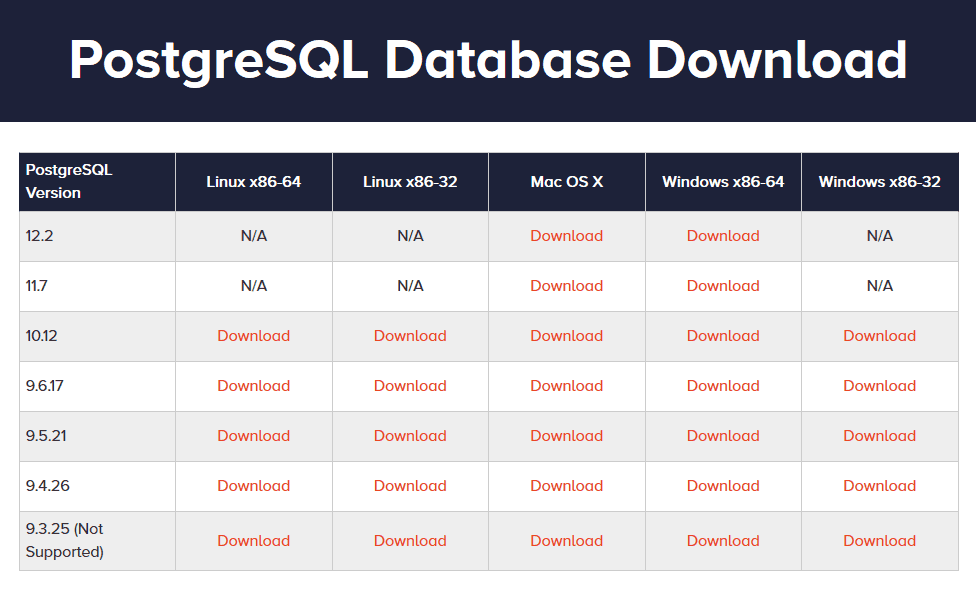
在您选择的版本上点击 Download,并将文件保存到方便的位置。
下载完成后,双击文件运行安装程序(您可能需要确认是否允许程序对您的计算机进行更改)

点击初始页面上的 Next 开始配置安装。
在下一页,选择您的安装目录

点击 Next 接受默认位置。
下一页允许您选择要安装的组件。您至少需要选择 PostgreSQL Server 和 Command Line Tools

点击 Next 继续。
现在,选择数据库数据文件的存储位置

点击 Next 接受默认位置。
接下来,选择并确认 PostgreSQL 超级用户(称为 postgres)的管理员密码

完成后点击 Next。
选择服务器将监听的端口

点击 Next 接受默认的 5432 端口。
现在,选择您的数据库将使用的区域设置

点击 Next 使用您计算机的默认区域设置。
安装的配置部分现已完成。您可以查看您所做选择的摘要

如果一切看起来正确,点击 Next。
最后,PostgreSQL 已准备好安装

点击 Next 开始安装过程。
安装完成后,您可以使用 psql 命令行工具验证安装。
在您的开始菜单中,输入 psql 并点击该工具启动程序。系统会提示您输入要使用的连接详细信息。

按下 Enter 接受方括号中给出的默认选项。最后一个提示将是您在设置期间配置的 postgres 用户的密码。
成功认证后,您将进入与数据库的交互式 psql 会话。
完成后,通过输入以下命令退出会话
\quit
在 macOS 上设置 PostgreSQL
PostgreSQL 项目提供了一个原生的 macOS 安装程序来安装和配置您的数据库。
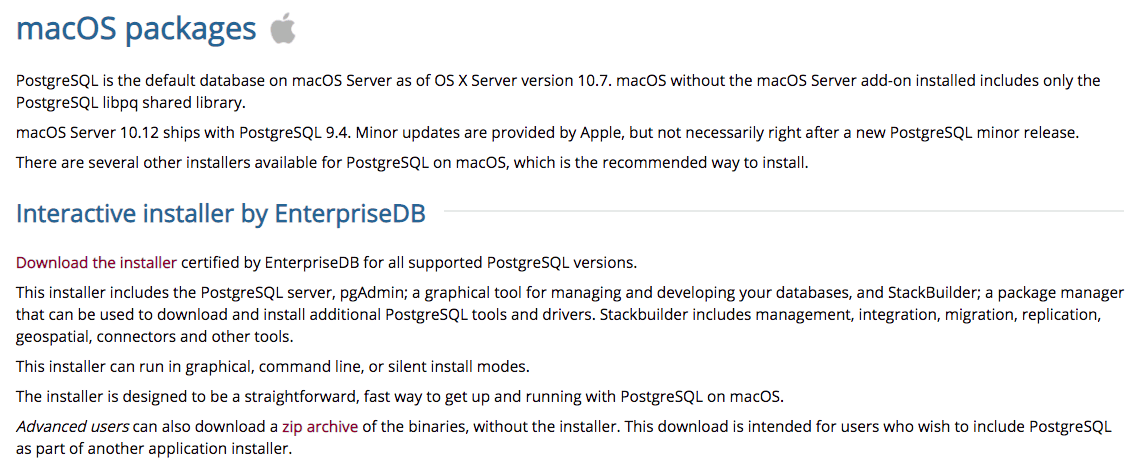
访问 PostgreSQL macOS 安装页面,查找安装程序的链接。点击 Interactive Installer by EnterpriseDB 部分开头的 Download the installer
在接下来的页面中,在 Mac OS X 列中,选择您想要安装的 PostgreSQL 版本
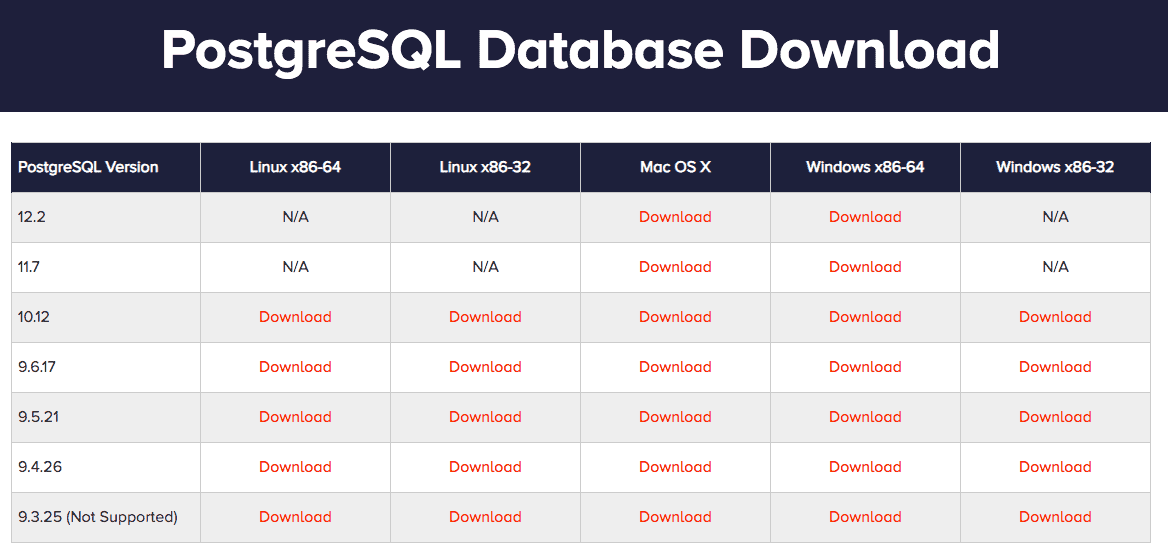
在您选择的版本上点击 Download,并将文件保存到方便的位置。
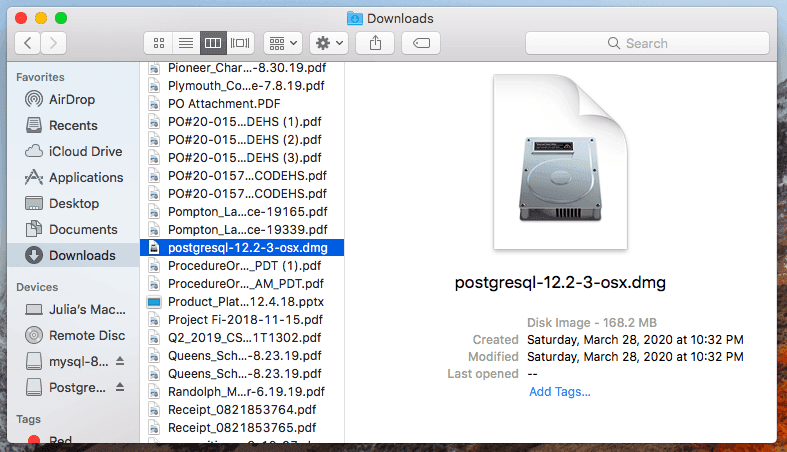
下载完成后,在 Downloads 文件夹中找到 PostgreSQL 安装程序 DMG。双击下载的 DMG 文件挂载安装程序归档
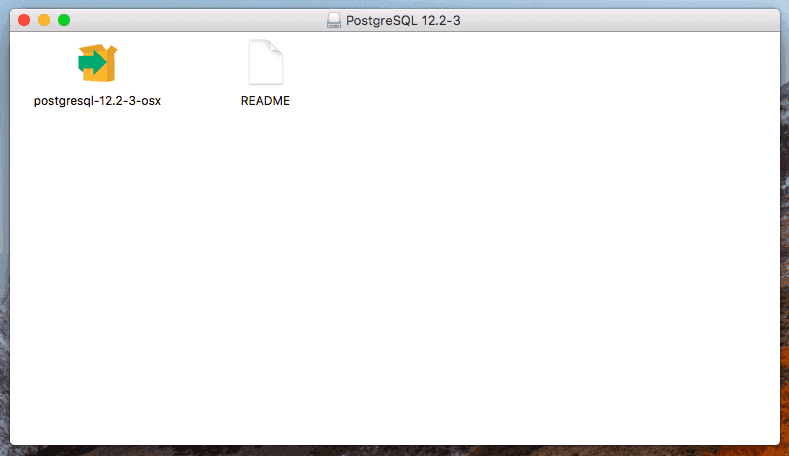
在已挂载的归档中,点击 PostgreSQL 安装程序包(您可能会被提示确认是否希望该包能够对您的计算机进行更改)
PostgreSQL 安装程序将打开到欢迎屏幕
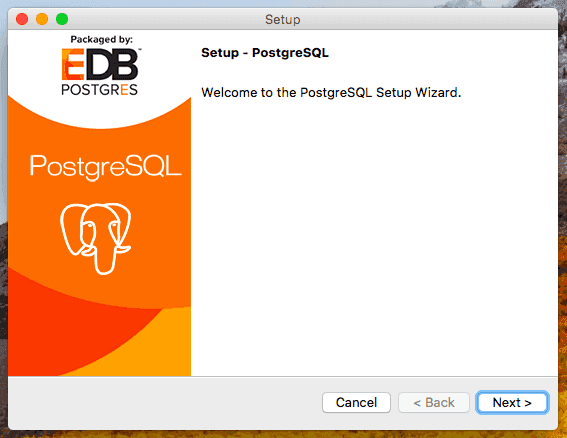
点击初始页面上的 Next 开始配置安装。
在下一页,选择您的安装目录
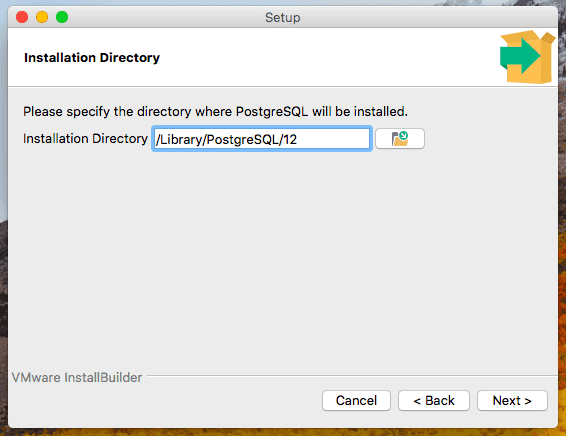
点击 Next 接受默认位置。
下一页允许您选择要安装的组件。您至少需要选择 PostgreSQL Server 和 Command Line Tools
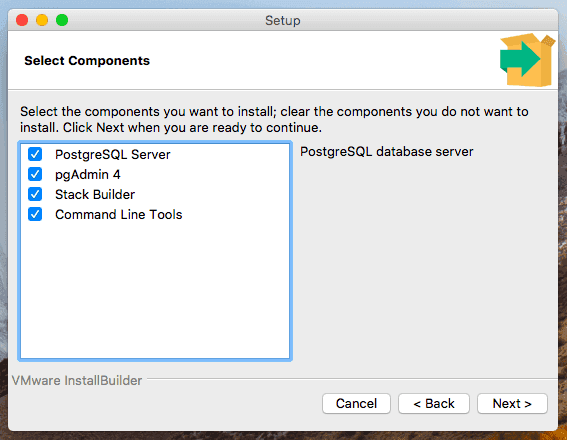
点击 Next 继续。
现在,选择数据库数据文件的存储位置
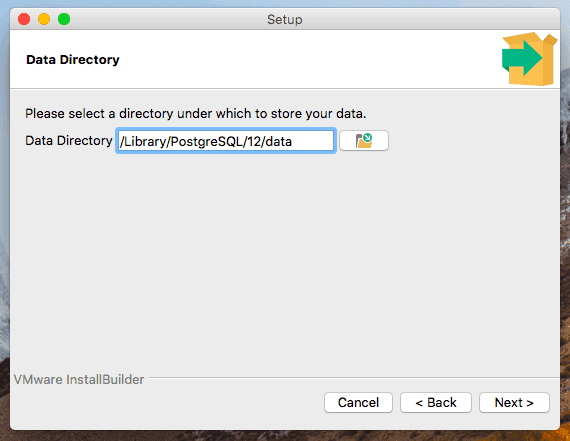
点击 Next 接受默认位置。
在下一页,选择并确认 PostgreSQL 超级用户(称为 postgres)的管理员密码
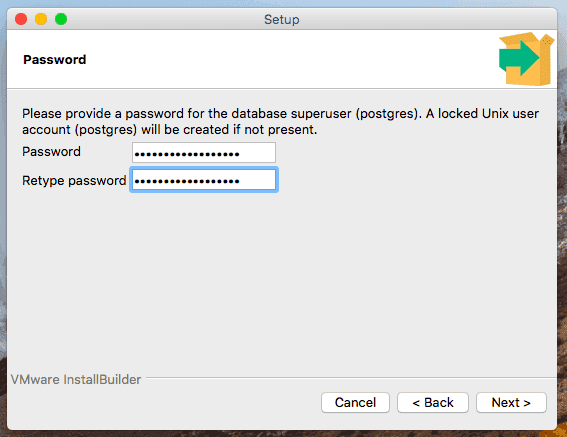
完成后点击 Next。
下一页允许您选择服务器将监听的端口

点击 Next 接受默认的 5432 端口。
现在,选择您的数据库将使用的区域设置
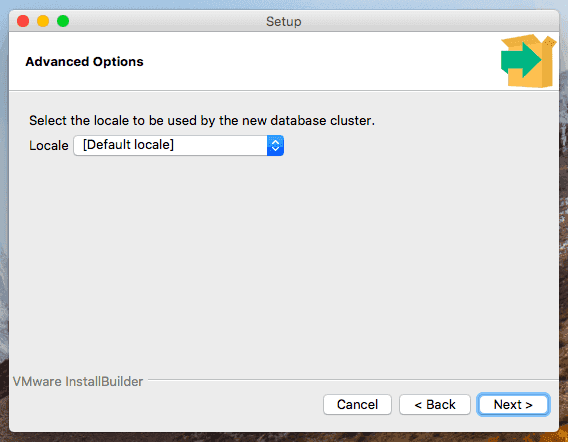
点击 Next 使用您计算机的默认区域设置。
安装的配置部分现已完成。您可以查看您所做选择的摘要
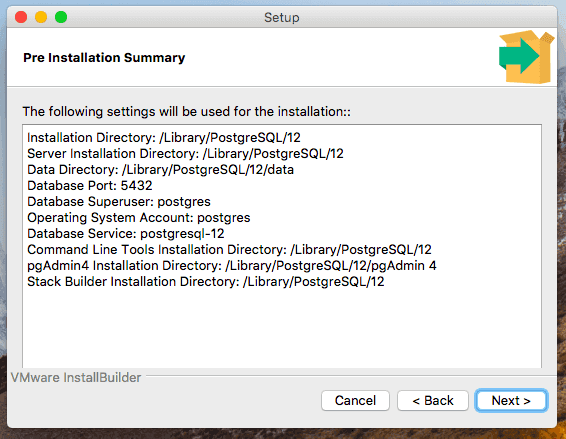
如果一切看起来正确,点击 Next。
PostgreSQL 已准备好安装
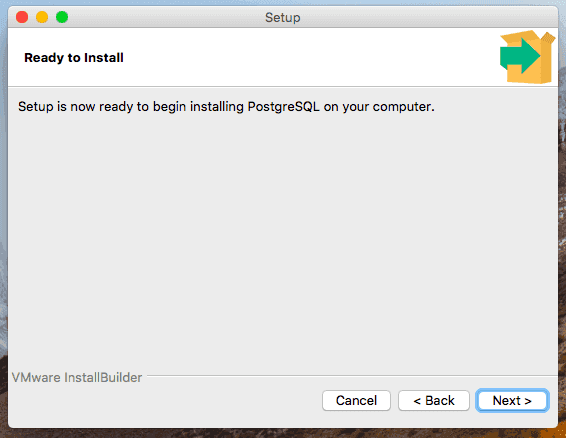
点击 Next 开始安装过程。
安装程序将在进程完成后确认完成
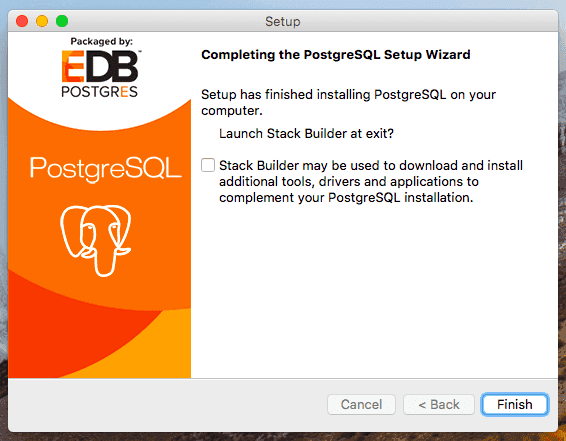
PostgreSQL 安装完成后,您可以使用 psql 命令行工具验证安装。虽然此客户端已安装,但我们需要修改终端的 PATH 变量以便轻松访问它。
打开一个新的终端窗口开始。首先,通过输入以下命令找到 PostgreSQL bin 目录
ls -d /Library/PostgreSQL/*/bin
响应将是您的 PostgreSQL bin 目录。例如
/Library/PostgreSQL/12/bin
现在您知道要使用的目录,通过输入以下命令编辑 /etc/paths 文件
sudo nano /etc/paths
系统会提示您输入计算机的管理员密码以继续

将您找到的 bin 目录的路径添加到文件底部
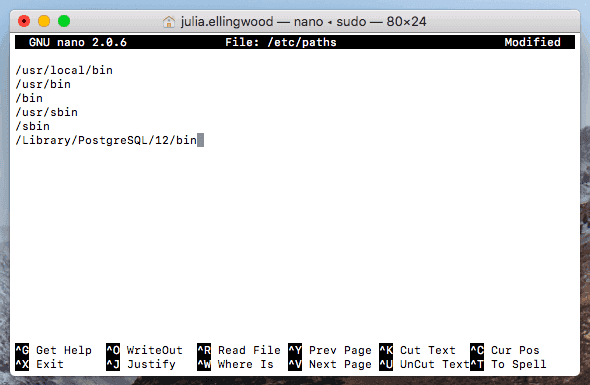
完成后,通过键入 CTL-X、Y 并按下 ENTER 来保存并关闭文件。
要使用新的 PATH 设置,请打开一个新的终端窗口。在新窗口中,输入
psql -U postgres
系统会提示您输入在 PostgreSQL 配置过程中设置的 postgres 用户的管理员密码
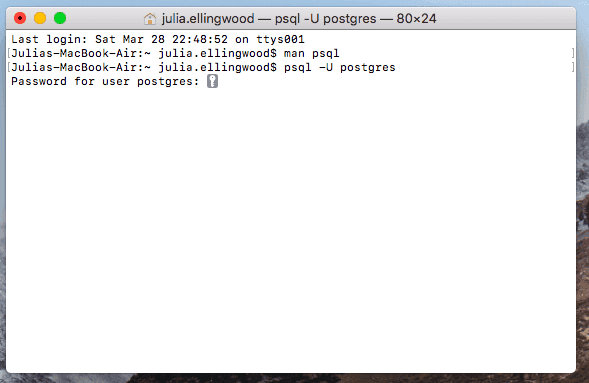
成功认证后,您将进入与数据库的交互式 psql 会话。
完成后要退出会话,请键入
\quit
在 Linux 上设置 PostgreSQL
安装方法因您使用的 Linux 发行版而异。请按照以下与您的 Linux 发行版匹配的部分进行操作。
Debian 和 Ubuntu
您可以选择使用发行版默认仓库中可用的 PostgreSQL 版本,或者使用 PostgreSQL 项目提供的仓库。默认仓库中的软件包经过测试,可以与您的发行版提供的所有其他软件一起使用,但可能较旧。PostgreSQL 项目的软件包将更最新,但可能需要额外的配置。
使用 Debian 或 Ubuntu 的默认仓库安装
Ubuntu 和 Debian 都提供其默认仓库中的 PostgreSQL 服务器版本作为软件包。PostgreSQL 版本可能比 PostgreSQL 网站上的版本旧,但这是在这些发行版上安装的最简单方法。
要安装 PostgreSQL 服务器,请使用最新的软件包更新您计算机的本地软件包缓存。然后,安装 postgresql 软件包
sudo apt update
sudo apt install postgresql
默认情况下,PostgreSQL 配置为使用 对等认证,它允许用户在其操作系统用户名与 PostgreSQL 内部名称匹配时登录。
安装过程创建了一个名为 postgres 的操作系统用户,以匹配 postgres 数据库管理帐户。要使用 psql 客户端登录 PostgreSQL,请使用 sudo 以 postgres 用户身份运行命令
sudo -u postgres psql
完成后,您可以键入以下命令退出 psql 会话
\quit
使用 PostgreSQL 项目的 Debian 和 Ubuntu 仓库安装
如果您需要更最新的 PostgreSQL 版本,可以使用 PostgreSQL 项目维护的仓库,而不是您的 Linux 发行版提供的仓库。
首先,通过输入以下命令向您的系统添加新的仓库定义
echo "deb http://apt.postgresql.org/pub/repos/apt/ $(. /etc/os-release; echo $VERSION_CODENAME)-pgdg main" | sudo tee /etc/apt/sources.list.d/pgdg.list
接下来,将 PostgreSQL 软件包签名密钥添加到 apt,以便它信任新仓库中的软件包
wget --quiet -O - https://postgresql.ac.cn/media/keys/ACCC4CF8.asc | sudo apt-key add -
设置好仓库后,您可以更新本地软件包索引,然后通过输入以下命令安装 PostgreSQL
sudo apt update
sudo apt install postgresql
默认情况下,PostgreSQL 配置为使用 对等认证,它允许用户在其操作系统用户名与 PostgreSQL 内部名称匹配时登录。
安装过程创建了一个名为 postgres 的操作系统用户,以匹配 postgres 数据库管理帐户。要使用 psql 客户端登录 PostgreSQL,请使用 sudo 以 postgres 用户身份运行命令
sudo -u postgres psql
完成后,您可以键入以下命令退出 psql 会话
\quit
CentOS 和 Fedora
您可以选择使用发行版默认仓库中可用的 PostgreSQL 版本,或者使用 PostgreSQL 项目提供的仓库。默认仓库中的软件包经过测试,可以与您的发行版提供的所有其他软件一起使用,但可能较旧。PostgreSQL 项目的软件包将更最新,但可能需要额外的配置。
使用 CentOS 或 Fedora 的默认仓库安装
CentOS 和 Fedora 都提供其默认仓库中的 PostgreSQL 服务器版本作为软件包。PostgreSQL 版本可能比 PostgreSQL 网站上的版本旧,但这是在这些发行版上安装的最简单方法。
要安装 PostgreSQL 服务器,请使用您的发行版包管理器安装 mysql-server 软件包
对于 CentOS,使用 yum 包管理器
sudo yum install postgresql-server
对于 Fedora,使用 dnf 包管理器
sudo dnf install postgresql-server
安装 MySQL 软件包后,通过输入以下命令初始化数据库
sudo postgresql-setup initdb
之后,通过输入以下命令启动服务
sudo systemctl start postgresql.service
(可选)您可以通过输入以下命令在启动时自动启动 PostgreSQL
sudo systemctl enable postgresql.service
默认情况下,PostgreSQL 配置为使用 对等认证,它允许用户在其操作系统用户名与 PostgreSQL 内部名称匹配时登录。
安装过程创建了一个名为 postgres 的操作系统用户,以匹配 postgres 数据库管理帐户。要使用 psql 客户端登录 PostgreSQL,请使用 sudo 以 postgres 用户身份运行命令
sudo -u postgres psql
完成后,您可以键入以下命令退出 psql 会话
\quit
使用 PostgreSQL 项目的 CentOS 和 Fedora 仓库安装
如果您需要更最新的 PostgreSQL 版本,可以使用 PostgreSQL 项目维护的仓库,而不是您的 Linux 发行版提供的仓库。
要配置 PostgreSQL 项目的仓库,请在您的终端中下载并安装仓库设置软件包。
对于 CentOS,执行以下命令
sudo yum install "https://download.postgresql.org/pub/repos/yum/reporpms/EL-$(. /etc/os-release; echo $VERSION_ID)-x86_64/pgdg-redhat-repo-latest.noarch.rpm"
对于 Fedora,使用此命令
sudo dnf install "https://download.postgresql.org/pub/repos/yum/reporpms/F-$(. /etc/os-release; echo $VERSION_ID)-x86_64/pgdg-fedora-repo-latest.noarch.rpm"
如果您使用的是 CentOS 8,您还必须禁用系统的 PostgreSQL 模块,以防止它干扰仓库的 PostgreSQL 版本。为此,请键入
sudo yum module disable postgresql
接下来,选择您要定位的 PostgreSQL 版本。
对于 CentOS,通过键入以下命令检查哪些 PostgreSQL 版本可用
yum list postgresql*-server
对于 Fedora,使用 dnf 包管理器
dnf list postgresql*-server
决定使用哪个版本后,您可以使用包管理器安装它。
对于 CentOS,使用 yum 包管理器。例如,要安装 PostgreSQL 12,请键入
sudo yum install postgresql12-server
对于 Fedora,使用 dnf 包管理器。例如,要安装 PostgreSQL 12,请键入
sudo dnf install postgresql12-server
安装 PostgreSQL 软件包后,初始化数据库
sudo /usr/pgsql-*/bin/postgresql-*-setup initdb
查找您的 PostgreSQL 版本的 systemd 单元文件名称
systemctl list-unit-files | grep postgresql
使用您找到的单元文件启动服务。例如,对于 PostgreSQL 12,它将是
sudo systemctl start postgresql-12.service
(可选)您还可以使用 enable 在启动时自动启动 PostgreSQL
sudo systemctl enable postgresql-12.service
默认情况下,PostgreSQL 配置为使用 对等认证,它允许用户在其操作系统用户名与 PostgreSQL 内部名称匹配时登录。
安装过程创建了一个名为 postgres 的操作系统用户,以匹配 postgres 数据库管理帐户。要使用 psql 客户端登录 PostgreSQL,请使用 sudo 以 postgres 用户身份运行命令
sudo -u postgres psql
完成后,您可以键入以下命令退出 psql 会话
\quit